Gemini in Chrome:
瀏覽器內建 強大 AI 助手
這不是外掛,這是原生整合。無需切換分頁,讓 Chrome 直接讀懂你的網頁,幫你摘要、寫作、決策。
⚡ Executive Summary: Gemini in Chrome 懶人包
- 定義: Google Chrome 瀏覽器的原生 AI 功能,允許用戶在不離開當前頁面的情況下,與 AI 進行關於網頁內容的互動。
- 核心功能: 網頁摘要 (Summarize)、寫作輔助 (Help me write)、智慧比較 (Tab Compare)。
- 限制: 目前官方僅限美國地區、英文介面,其次你的Google Chrome必須要登入Google 帳號,最後需要安裝Python 3.13 以上版本。
- 破解方案: 透過 GitHub 開源腳本 `enable-chrome-ai`,配合 Python 環境與 VPN,可強制開啟隱藏功能。
Part 1: Gemini in Chrome 是什麼?
Gemini in Chrome 是一項將生成式 AI 深度整合至桌面版與行動版 Chrome 瀏覽器的功能。它不同於以往你需要開啟一個獨立的分頁去使用 ChatGPT 或 Gemini 網頁版;相反地,它就像是一個隨侍在側的數位助理,能直接讀取你**當前正在瀏覽的網頁內容**,並針對這些內容提供即時的摘要、分析或建議。
這項技術的背後,其實是 Google 為了對抗微軟 Edge (整合 Copilot) 而推出的戰略性產品。但不同於 Copilot 側邊欄主要是「搜尋」,Gemini in Chrome 更強調「頁面理解」與「本地運算」。
Part 2: 核心功能深度解析
Gemini in Chrome 的設計初衷是為了讓你的網路瀏覽體驗更高效、更聰明。以下是它目前最強大的幾項功能:
📝 智慧摘要 (Contextual Summary)
功能: Gemini 能直接針對你開啟的文章、網頁或討論串提供精簡摘要。
場景: 沒時間讀完長篇大論的新聞或報告時,一鍵生成摘要,快速掌握重點。
⚖️ 智慧比較與決策 (Tab Compare)
功能: 將滿是分頁的瀏覽器轉化為清晰的比較表。你可以要求 Gemini 整理不同分頁中產品的規格、優缺點。
場景: 網購時比較不同型號的手機,或是尋找最適合的旅遊方案。
✍️ 寫作輔助 (Help Me Write)
功能: 在任何網頁的輸入框(如 Gmail, Twitter, 評論區)點擊右鍵,AI 就能幫你草擬內容。
場景: 回覆客戶郵件、撰寫商品評論、或是填寫繁瑣的表單。
Part 3: 實戰教學——強制開啟指南
由於目前 Google 官方限制了地區,一般用戶無法直接使用。但我們可以使用開源腳本來「強制」啟用這些功能。請依照您的作業系統選擇步驟。
🛑 Step 0: 關鍵前置設定 (必做!)
在執行任何指令前,需要安裝Python 3.13再進行以下steps,請務必先完成以下兩項設定,否則腳本 100% 會失敗:
請確保你的網路 IP 位於美國。建議使用穩定付費 VPN。
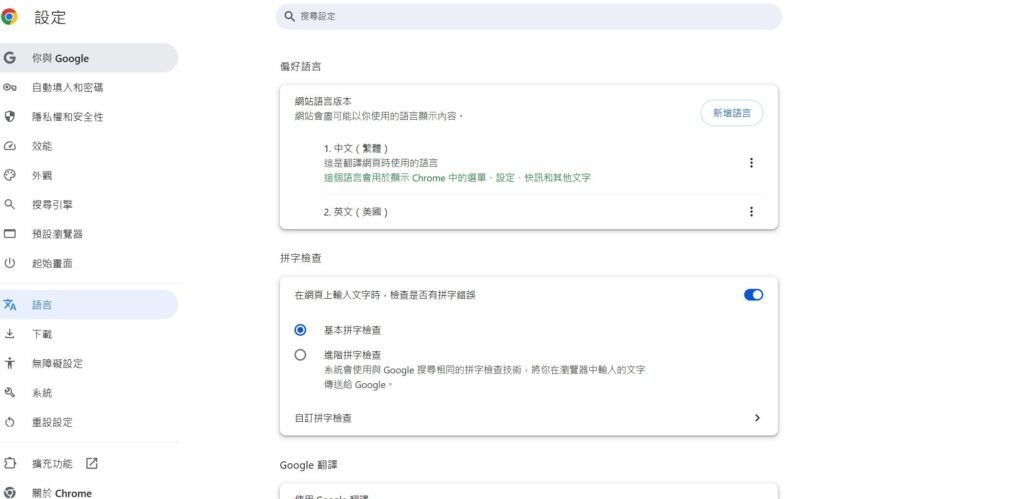
進入 Chrome 設定 > 語言 (Languages) > 將 English (United States) 移到最上方,並勾選「以這種語言顯示 Google Chrome」。重啟瀏覽器生效。
For Windows Users
-
- 1. 安裝 uv 工具:
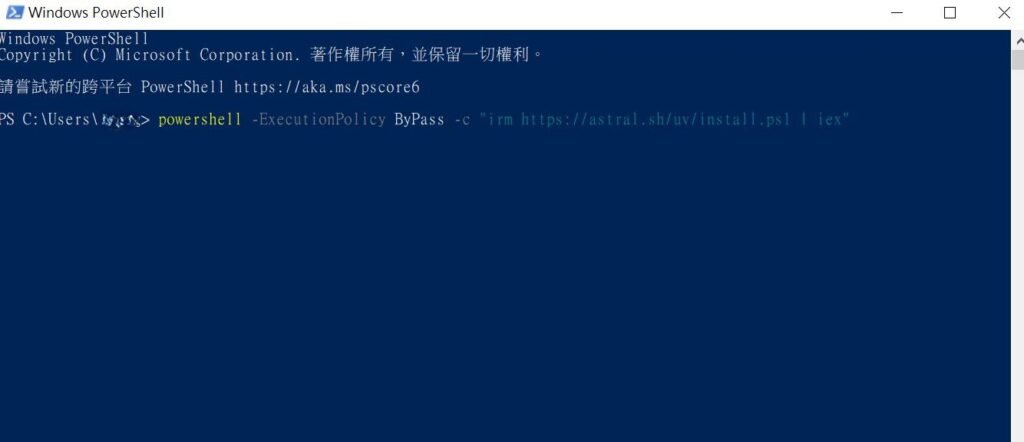
打開 PowerShell (請務必以「系統管理員」身份執行),貼上以下指令並按 Enter:
powershell -ExecutionPolicy ByPass -c "irm https://astral.sh/uv/install.ps1 | iex"
- 1. 安裝 uv 工具:
-
- 2. 重啟終端機 (關鍵!):
請務必關閉目前的 PowerShell 視窗,然後重新打開一個新的 PowerShell。這是為了讓剛剛安裝的 `uv` 指令生效。
- 2. 重啟終端機 (關鍵!):
-
- 3. 下載並進入資料夾:
依序輸入以下兩行指令(輸入一行按一次 Enter):
git clone https://github.com/lcandy2/enable-chrome-ai.git
cd enable-chrome-ai
- 3. 下載並進入資料夾:
-
- 4. 同步環境 (Sync):
輸入以下指令來安裝所需的 Python 套件:
uv sync
- 4. 同步環境 (Sync):
- 5. 執行啟用 (Run):
最後,輸入這行指令來修改 Chrome 設定:
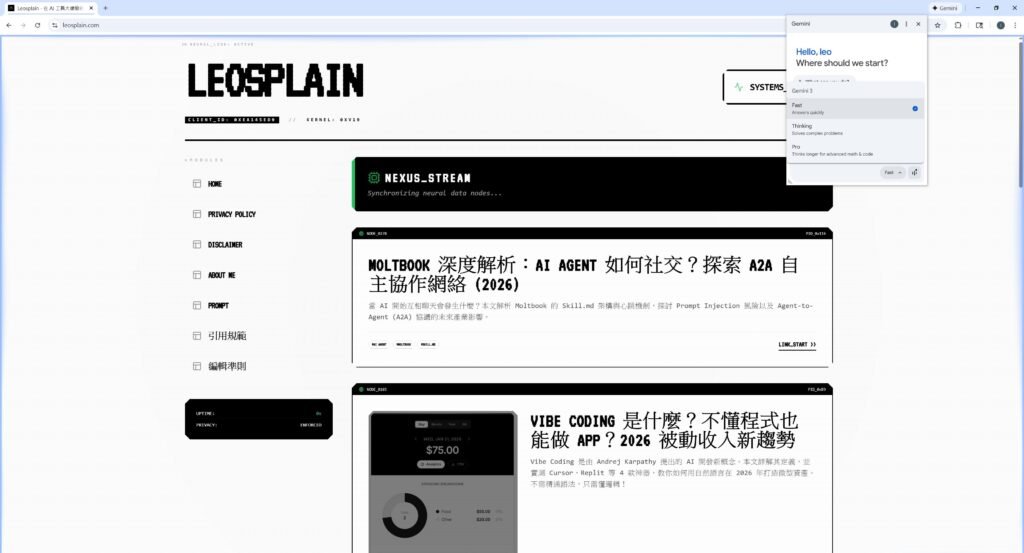
uv run main.py運行成功後,Chrome 會自動重啟,恭喜你!請去 Chrome 設定頁面確認是否出現了,會在你的右上角看到 “Gemini” 選項。
For Mac Users
- 安裝 uv 工具:
打開 Terminal,輸入:
curl -LsSf https://astral.sh/uv/install.sh | sh - 設定環境變數:
將 uv 加入路徑:
echo 'export PATH="$HOME/.local/bin:$PATH"' >> ~/.zshrc

source ~/.zshrc
輸入uv --version確認安裝成功。 - 下載專案:
git clone https://github.com/lcandy2/enable-chrome-ai.git
進入資料夾:cd enable-chrome-ai - 執行啟用:
分別執行以下兩行指令:
uv sync
uv run main.py
Part 4: 未來發展與展望
雖然 Gemini in Chrome 目前的功能已經相當令人驚艷,但這僅僅是個開始。根據 Google 的規劃,未來的發展重點將集中在以下幾個方向:
- 1. 語言與地區的擴展:
Google 已明確表示,將盡快支援更多語言(包括中文)並推廣至更多國家,讓全球用戶都能受惠。屆時我們就不需要再開 VPN 了。 - 2. 更深度的自動化 (Agent):
目前的「自動瀏覽」功能仍在預覽階段。未來,AI 代理人(Agent)將能夠代表用戶執行更複雜的跨網站任務,例如「幫我訂一張去東京的機票,並把行程加到行事曆」,真正實現「動口不動手」。 - 3. 多模態互動:
結合 Gemini Live 的能力,未來在瀏覽器中與 AI 的互動將不僅限於文字,更可能包含流暢的語音對話,就像有一個真人在旁邊陪你一起上網、討論想法。
Part 5: 總結與建議
Gemini in Chrome 代表了瀏覽器演進的一個重要里程碑。它不再只是一個單純展示網頁的工具,而是轉變為一個能主動理解內容、協助你思考與執行的智慧平台。
Leo 的實測心得:
- ✅ 優點: 整合度極高,反應速度快(因為部分運算在本地)。
- ❌ 缺點: 安裝門檻高,且需要掛 VPN,穩定性有待加強。
- 💡 建議: 如果你是喜歡嘗鮮的技術玩家,這個腳本非常值得一試。但如果你追求穩定工作流,建議還是等待 Google 官方正式開放。